
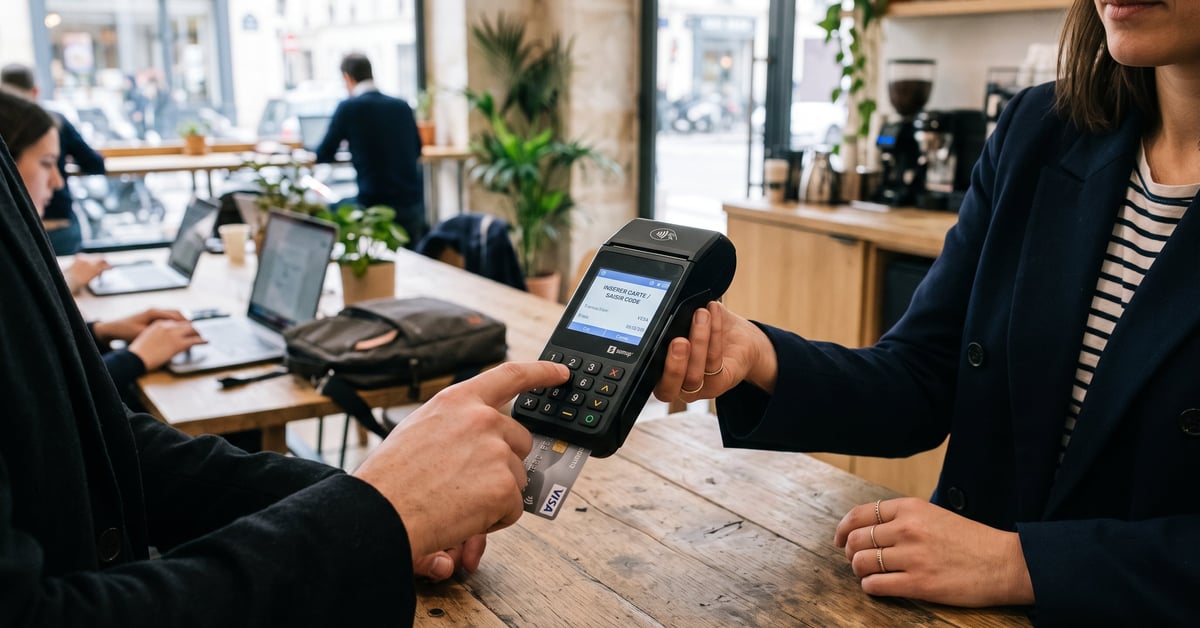
Un client sort sa carte, vous sortez votre téléphone — et la transaction se fait en trois secondes. Le terminal de paiement électronique mobile a transformé la façon dont artisans, commerçants ambulants et prestataires de services encaissent leurs ventes. Fini le « vous avez la monnaie ? » gêné en fin de prestation.
Reste que le marché déborde d’offres : lecteurs Bluetooth, applications intégrées, abonnements à tiroirs, commissions variables. Choisir sans comparer coûte cher — parfois 2 à 3 % de chaque transaction. Voici comment s’y retrouver.
Ce qu’est vraiment un terminal de paiement mobile
Définition et fonctionnement
Un terminal de paiement électronique mobile (souvent abrégé TPE mobile) est un dispositif qui permet d’accepter des paiements par carte bancaire, sans fil, depuis n’importe quel endroit disposant d’une connexion réseau. Il se compose généralement de deux éléments : un lecteur de carte physique (ou un smartphone équipé NFC) et une application de caisse installée sur iOS ou Android.
Le flux de données est simple. La carte est lue par puce EMV, bande magnétique ou sans contact, le montant est saisi, la banque de l’acheteur autorise la transaction, et les fonds atterrissent sur votre compte marchand — souvent sous 24 à 48 heures ouvrées.
Les différentes technologies embarquées
Tous les lecteurs ne se valent pas sur le plan technique. Voici les formats que vous rencontrerez :
- Lecteur Bluetooth couplé à un smartphone (SumUp Air, iZettle Reader 2, Zettle by PayPal…) : le plus répandu chez les indépendants.
- Smartphone ou tablette équipé d’un module NFC natif : certaines solutions transforment directement l’appareil en terminal sans accessoire supplémentaire (Tap to Pay sur iPhone, par exemple).
- TPE mobile autonome avec écran et batterie intégrée : ressemble à un terminal fixe classique, mais fonctionne en 4G ou Wi-Fi. Idéal pour les restaurants, marchés et livraisons.
La connectivité 4G autonome est un avantage concret pour les professionnels qui travaillent en extérieur ou dans des zones où le Wi-Fi est instable.
Comparer les offres sans se perdre
Les frais à surveiller de près
Le prix du lecteur affiché en vitrine n’est qu’une partie du coût réel. Ce qui grève la marge, c’est la commission par transaction — et elle varie du simple au triple selon les prestataires.
- SumUp : 1,69 % par transaction, sans abonnement mensuel. Achat du lecteur Air autour de 39 €.
- Zettle by PayPal : 1,75 % les premières transactions, dégressif selon le volume.
- Square : 1,65 % pour les cartes européennes, lecteur offert ou quasi offert lors de l’inscription.
- Stripe Terminal : tarification sur mesure à partir de 0,15 % + montant fixe, orienté développeurs et plateformes.
Au-delà de la commission, vérifiez : les frais de remboursement, les délais de virement, les plafonds de transaction et les coûts cachés si vous intégrez un logiciel de caisse tiers.
Volume mensuel : la vraie boussole
Faire moins de 1 500 € d’encaissements par mois ? Un modèle sans abonnement avec commission légèrement plus haute reste souvent moins cher qu’un forfait mensuel à 20-30 €. Au-delà de 5 000 € mensuels, la logique s’inverse : une offre avec abonnement fixe et taux réduit devient rentable.
Calculez votre seuil d’équilibre avant de signer. La formule est bête comme chou : (abonnement mensuel) ÷ (différence de taux entre les deux offres) = volume à partir duquel l’abonnement devient avantageux.
Ce que les commerçants oublient de vérifier
Compatibilité avec votre écosystème comptable
Un TPE mobile qui ne parle pas à votre logiciel de facturation, c’est des heures de ressaisie manuelle chaque mois. Avant d’acheter, posez une question simple à votre prestataire : est-ce que la solution s’intègre avec Pennylane, QuickBooks, Sage ou votre outil actuel ? La plupart des acteurs majeurs proposent des exports CSV ou des connexions API, mais la profondeur de l’intégration varie énormément.
Sécurité et certifications obligatoires
Un terminal de paiement doit obligatoirement être certifié PCI-DSS (Payment Card Industry Data Security Standard). C’est non négociable. Sans cette certification, vous exposez vos clients — et vous engagez votre responsabilité. Vérifiez aussi la présence du label EMV pour la lecture des puces, et du protocole 3D Secure pour les transactions à distance si vous vendez également en ligne.
Les données de carte ne transitent jamais en clair sur votre téléphone : elles sont chiffrées dès la lecture par le lecteur, avant même d’arriver à l’application. C’est la norme, mais ça vaut la peine de le confirmer avec votre prestataire.
Les secteurs qui en tirent le plus de valeur
Certains métiers ont adopté le TPE mobile bien avant les autres — et leurs retours d’expérience sont parlants.
- Artisans et auto-entrepreneurs : plombiers, électriciens, coiffeurs à domicile. Le paiement se fait sur place, à la fin de l’intervention. Zéro facture impayée en attente.
- Marchands sur marché : la carte représente aujourd’hui plus de 60 % des paiements sur les marchés urbains, selon les données de SumUp France publiées en 2023.
- Restauration et food trucks : le TPE mobile 4G autonome évite la dépendance au Wi-Fi du lieu et accélère le service.
- Associations et événements : billetterie, buvette, ventes de merchandising — autant de cas où le cash crée des frictions inutiles.
- Professions libérales : kinésithérapeutes, orthophonistes, coachs sportifs. Le règlement en fin de séance devient naturel.
Le point commun ? Ces professionnels encaissent en mobilité, souvent sans infrastructure fixe. Le TPE mobile leur donne la même crédibilité qu’une grande enseigne, pour moins de 50 € d’investissement initial.
Une dernière chose à anticiper : la durée de vie de la batterie. Sur certains modèles autonomes, elle descend à six heures d’utilisation intensive. Pour une journée de marché de huit heures, prévoyez soit un modèle à grande capacité, soit un câble de secours. Ce détail opérationnel fait la différence entre une journée fluide et un terminal qui rend l’âme à 14h.